
Espace administration
Guide du back-office
Tout gérer depuis un seul endroit — vos villas, vos photos, les demandes du site, le blog, les newsletters et les rendez-vous. Sans jargon, étape par étape.
The Circle Samui — Agence immobilière · Koh Samui
1 Se connecter
2 Vos biens
3 Modifier une fiche
4 Les photos
5 Les documents
6 Les demandes
7 Les candidatures
8 Les propriétaires
9 Le Journal
10 Écrire un article
11 Les newsletters
12 Les QR codes
13 Les rendez-vous
The Circle Samui · Guide du back-officeAvant de commencer
Quelques repères avant de commencer
Le back-office est l’endroit unique où votre équipe gère le site : les villas et leurs photos, les messages reçus, le blog, les newsletters et les rendez-vous. On y accède depuis n’importe quel ordinateur, simplement avec un e-mail et un mot de passe.
Pas besoin d’être technicien. Tout se fait par des écrans simples, et rien n’est jamais perdu : vous validez vos changements quand vous êtes prêt.
✓
Rien n’est public tant que vous n’avez pas publié. Vous pouvez préparer une fiche tranquillement ; elle n’apparaît sur le site qu’une fois « publiée ».
🔒
Les informations « internes » restent privées. Prix d’achat, commission, propriétaire, documents : visibles uniquement par l’équipe, jamais sur le site.
🌐
Le site est bilingue (FR / EN). Quand un champ propose une version anglaise, la remplir améliore le site pour les visiteurs internationaux. Le français suffit pour démarrer.
💾
Un changement n’est pris en compte qu’après « Enregistrer ». Si vous quittez une page sans enregistrer, le back-office vous prévient.
Besoin d’aide ? En cas de doute sur un écran, ne supprimez rien : laissez la donnée en l’état et signalez-le. Une suppression est définitive.
The Circle Samui · Guide du back-officeÉtape 1 / 13
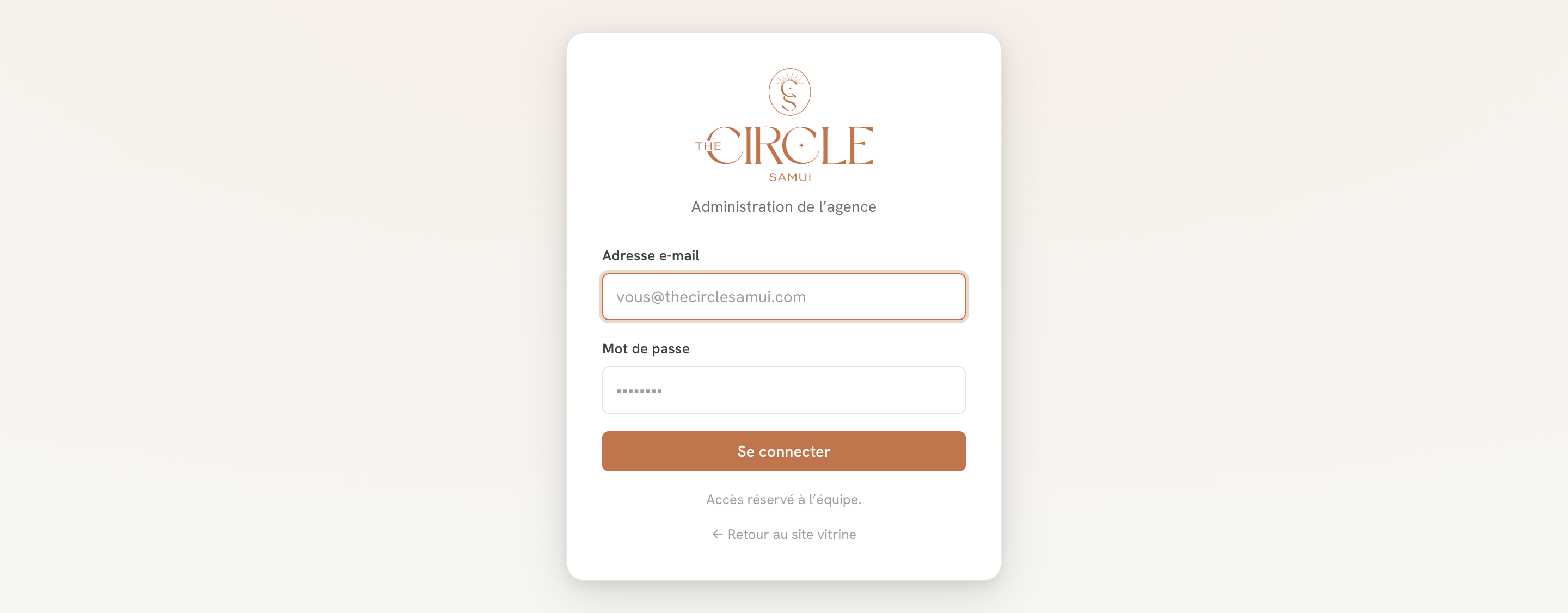
Rendez-vous sur l’adresse de l’administration, puis saisissez votre e-mail et votre mot de passe d’équipe. L’accès est réservé aux membres de l’agence.
1
2
3
1
Adresse e-mail — votre e-mail nominatif (ex. prenom@thecirclesamui.com).
2
Mot de passe — celui qui vous a été remis. En cas d’oubli, demandez une réinitialisation.
3
Se connecter — un clic et vous arrivez directement sur la liste des biens.
Bon à savoir — sur un ordinateur partagé, pensez à vous déconnecter en fin de journée (bouton en bas du menu de gauche).
The Circle Samui · Guide du back-officeÉtape 2 / 13
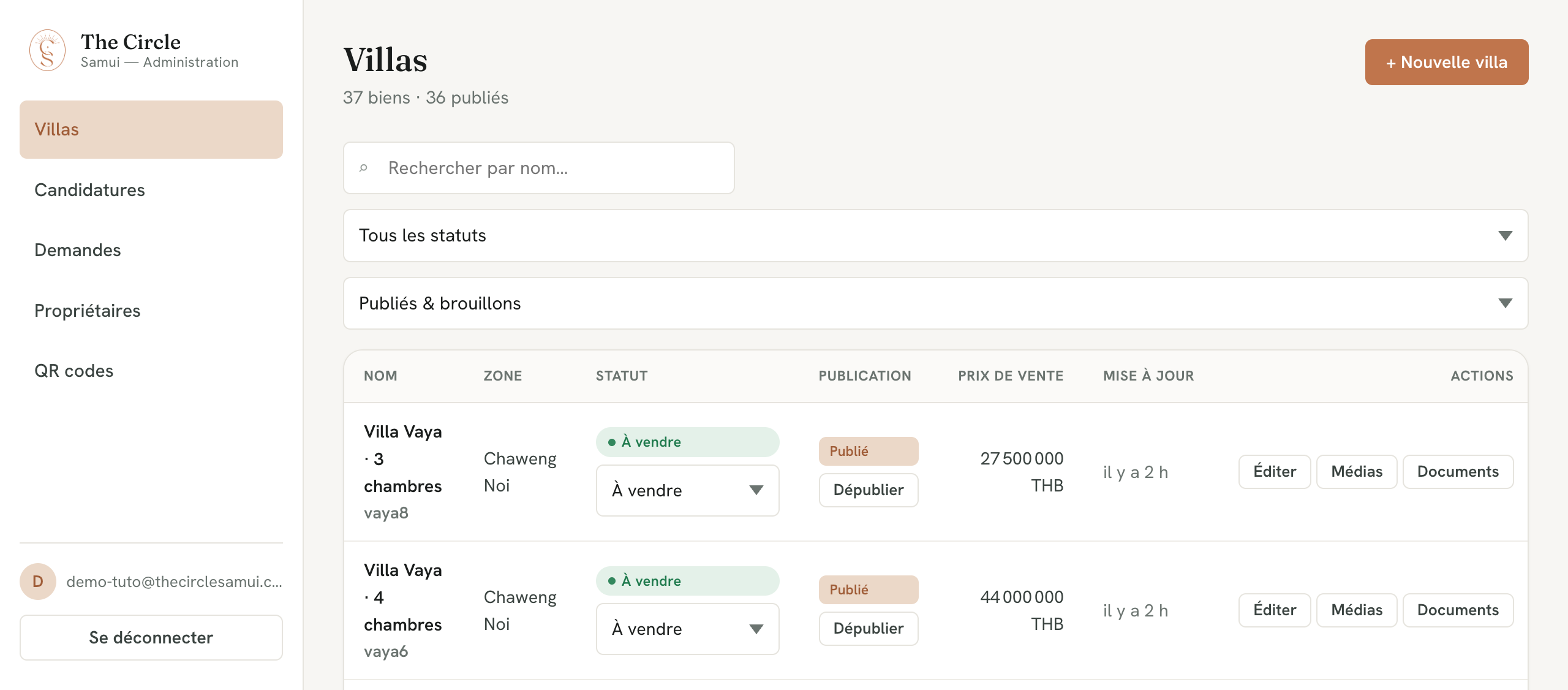
Une fois connecté, vous arrivez sur la liste des villas. C’est votre tableau de bord : tous les biens, leur statut, leur prix et l’état de publication sur le site.
1
2
3
4
1
Le menu — vos espaces : Villas, Journal, Candidatures, Demandes, Propriétaires, QR codes, Rendez-vous, Newsletters.
2
+ Nouvelle villa — pour créer un nouveau bien à partir d’une fiche vierge.
3
Publié / Dépublier — décide si le bien apparaît, ou non, sur le site public.
4
Éditer · Médias · Documents — modifier la fiche, gérer les photos, ranger les documents.
Astuce — la barre de recherche et les filtres (statut, publication) en haut vous aident à retrouver un bien en quelques secondes.
The Circle Samui · Guide du back-officeÉtape 3 / 13
3
Étape 3
Modifier une fiche
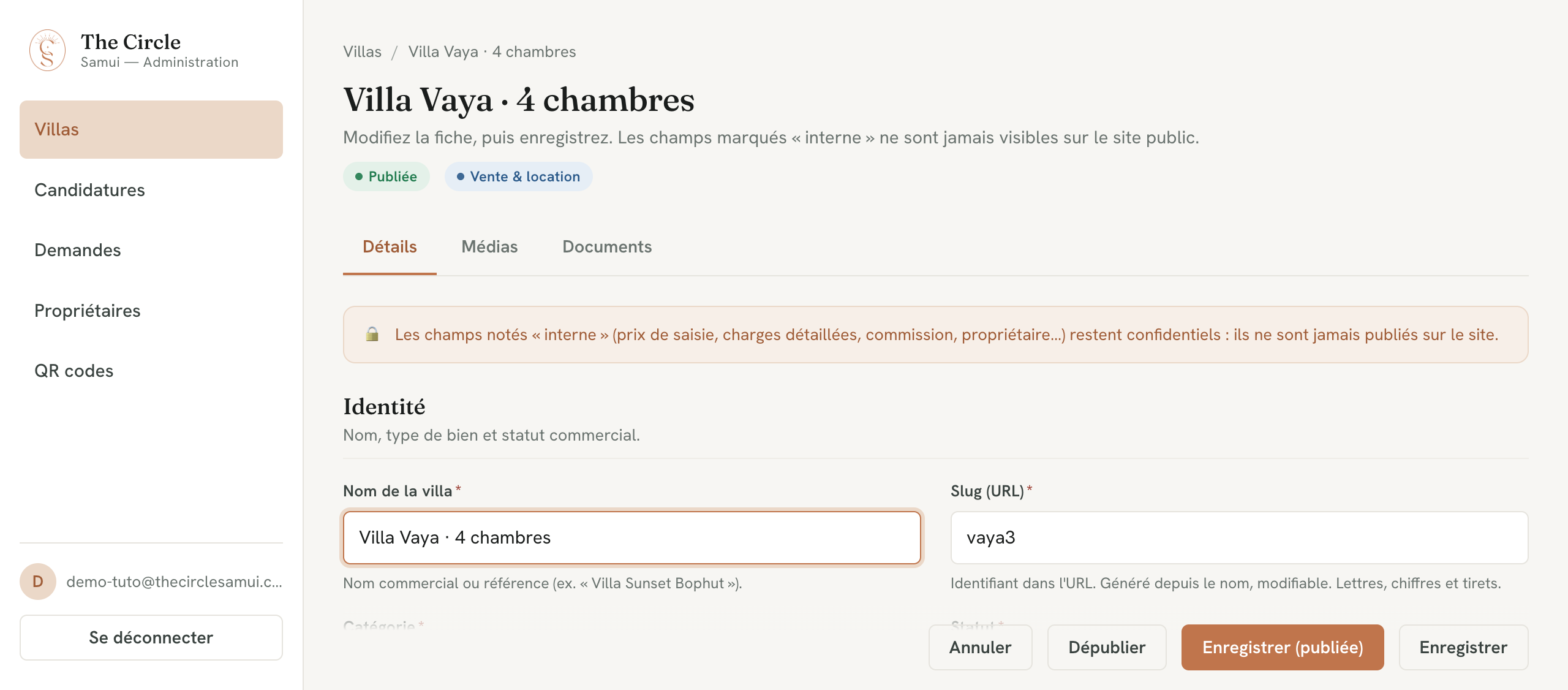
En cliquant sur « Éditer », vous ouvrez la fiche complète du bien. Vous modifiez ce que vous voulez, puis vous enregistrez. Rien n’est visible sur le site tant que vous n’avez pas enregistré.
1
2
3
1
Détails · Médias · Documents — les trois onglets d’un même bien. « Détails » regroupe tous les champs (prix, surfaces, descriptions…).
2
Champs « 🔒 interne » — prix d’achat, commission, propriétaire… jamais publiés sur le site. Vous pouvez les remplir sans crainte.
3
Enregistrer — valide vos modifications. « Enregistrer (publiée) » sauvegarde et garde le bien en ligne.
Pas d’inquiétude — si vous quittez la page sans enregistrer, le back-office vous prévient. Vous ne perdez jamais une saisie par accident.
The Circle Samui · Guide du back-officeÉtape 4 / 13
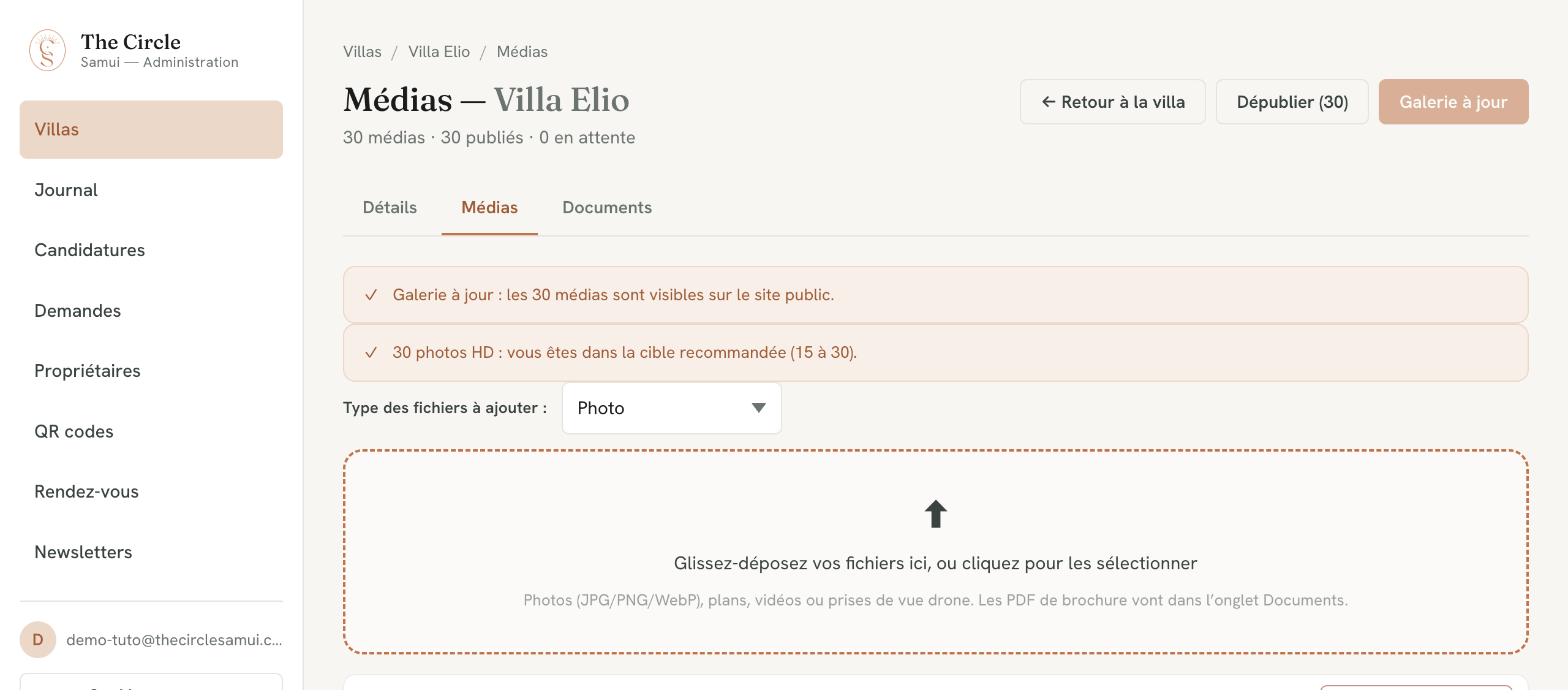
Depuis une villa, l’onglet « Médias » gère toutes ses photos. On en ajoute, on les réordonne, et la première photo devient la couverture affichée dans le catalogue.
1
2
3
1
Publier / Dépublier la galerie — « Galerie à jour » signifie que toutes les photos sont en ligne. Une photo ajoutée reste « en attente » jusqu’à publication.
2
Type de fichier — choisissez avant d’ajouter : Photo, Plan, Vidéo ou Drone.
3
Zone de dépôt — glissez vos fichiers ici (ou cliquez) pour les ajouter à la galerie.
Conseil — sous la zone de dépôt, glissez une photo pour la réordonner : la 1re photo devient la couverture du bien dans le catalogue — placez-y une belle vue extérieure. Visez 15 à 30 photos.
The Circle Samui · Guide du back-officeÉtape 5 / 13
5
Étape 5
Les documents internes
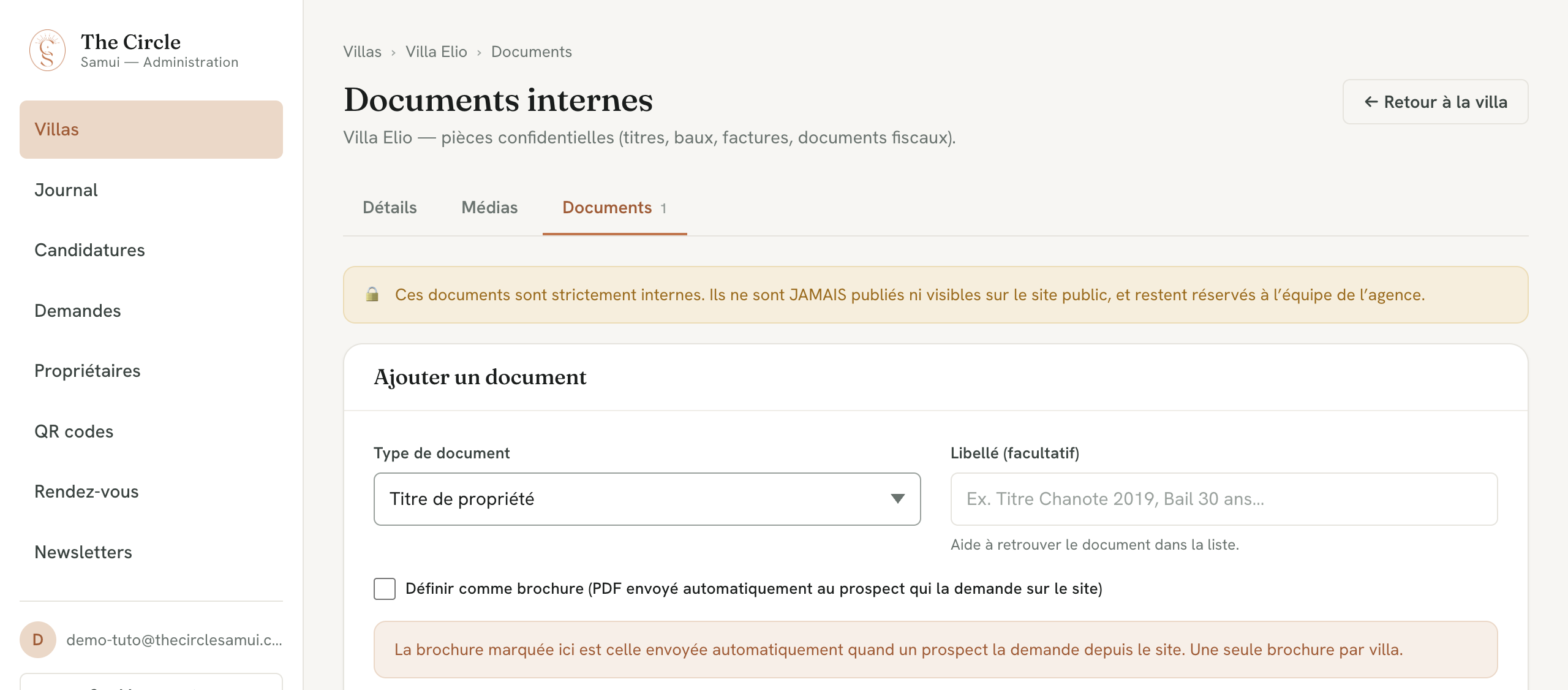
L’onglet « Documents » d’une villa range ses pièces confidentielles : titre de propriété, bail, factures, documents fiscaux. Ces fichiers ne sont jamais visibles sur le site.
1
2
3
1
Strictement interne — ce bandeau le rappelle : ces fichiers ne sont jamais publiés ni visibles sur le site.
2
Type de document — choisissez la catégorie (titre, bail, facture, document fiscal…), puis téléversez le fichier.
3
« Définir comme brochure » — un PDF coché ici devient la brochure envoyée automatiquement au prospect qui la demande depuis le site. Une seule brochure par villa.
Bon à savoir — plus bas, « Documents enregistrés » liste tout ce qui est rangé, avec aperçu, téléchargement et suppression. Seule la brochure désignée part vers les prospects.
The Circle Samui · Guide du back-officeÉtape 6 / 13
6
Étape 6
Les demandes du site
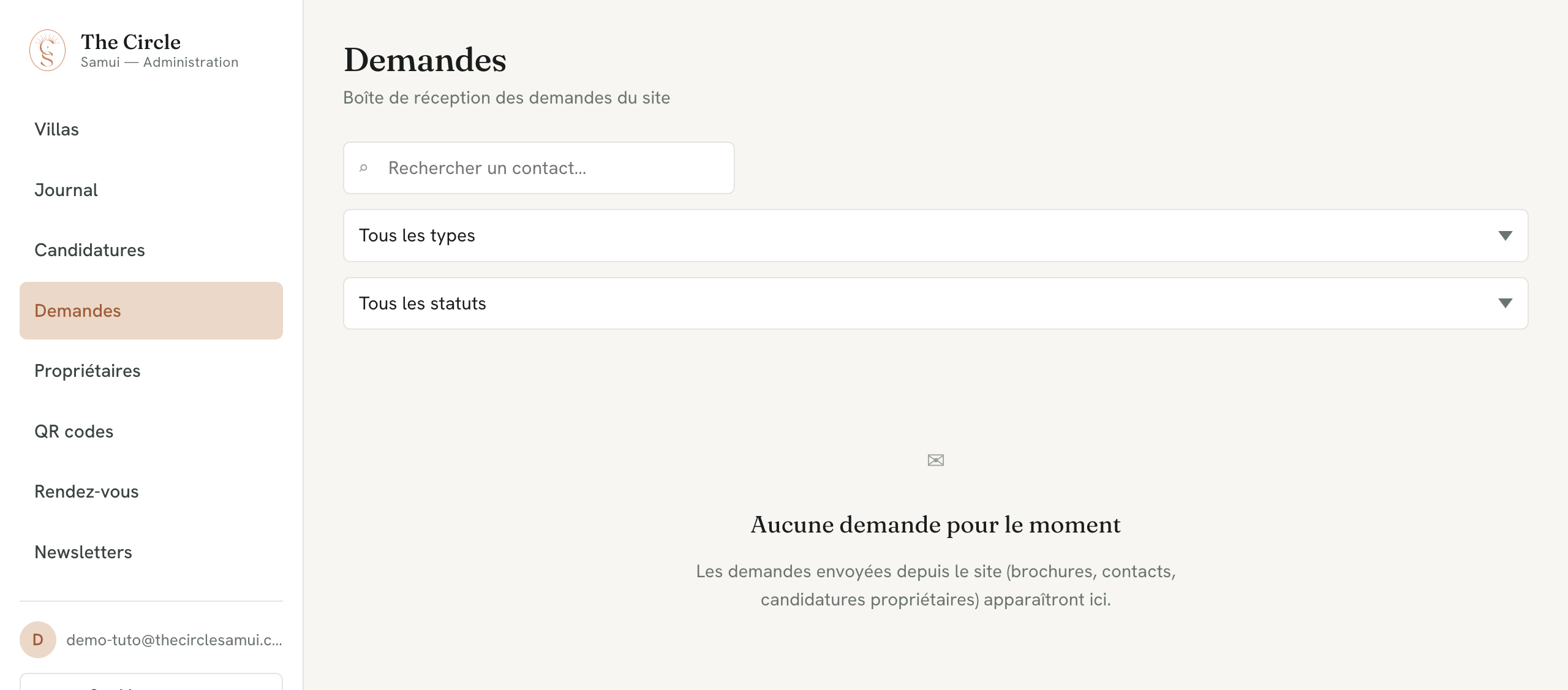
« Demandes » est votre boîte de réception : tout ce que les visiteurs envoient depuis le site (demande de brochure, contact achat ou location) arrive ici.
1
2
3
1
Rechercher — retrouvez une personne par nom, e-mail ou téléphone.
2
Filtrer — par type de demande et par statut (Nouveau, En cours, Traité, Archivé).
3
La boîte de réception — chaque demande envoyée depuis le site apparaît ici (nom, contact, message), la plus récente en haut.
Réflexe quotidien — passez les nouvelles demandes en « En cours » dès que vous les prenez en charge, puis « Traité » une fois répondu. Rien ne se perd.
The Circle Samui · Guide du back-officeÉtape 7 / 13
7
Étape 7
Les candidatures propriétaires
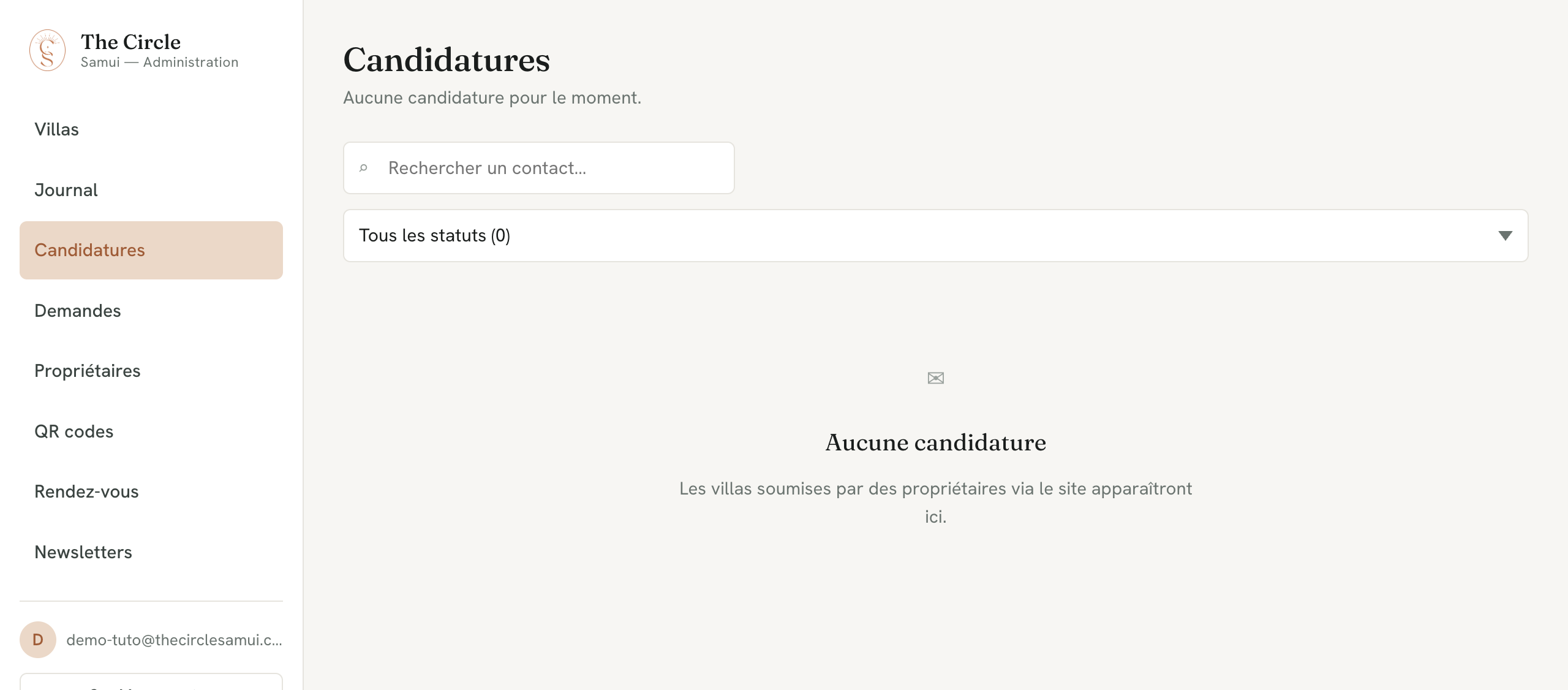
Quand un propriétaire propose sa villa via le site (formulaire « Vendre ou confier »), sa candidature arrive ici, séparée des autres demandes.
1
2
3
1
Rechercher — par nom, e-mail ou téléphone du propriétaire.
2
Statut — suivez le traitement : Soumis, En revue, Accepté, Refusé.
3
Les candidatures reçues — chaque villa proposée par un propriétaire apparaît ici, avec ses coordonnées et les détails du bien.
Bon à savoir — une candidature acceptée vous donne tout pour créer la fiche du bien (étape « + Nouvelle villa ») et, si besoin, enregistrer son propriétaire.
The Circle Samui · Guide du back-officeÉtape 8 / 13
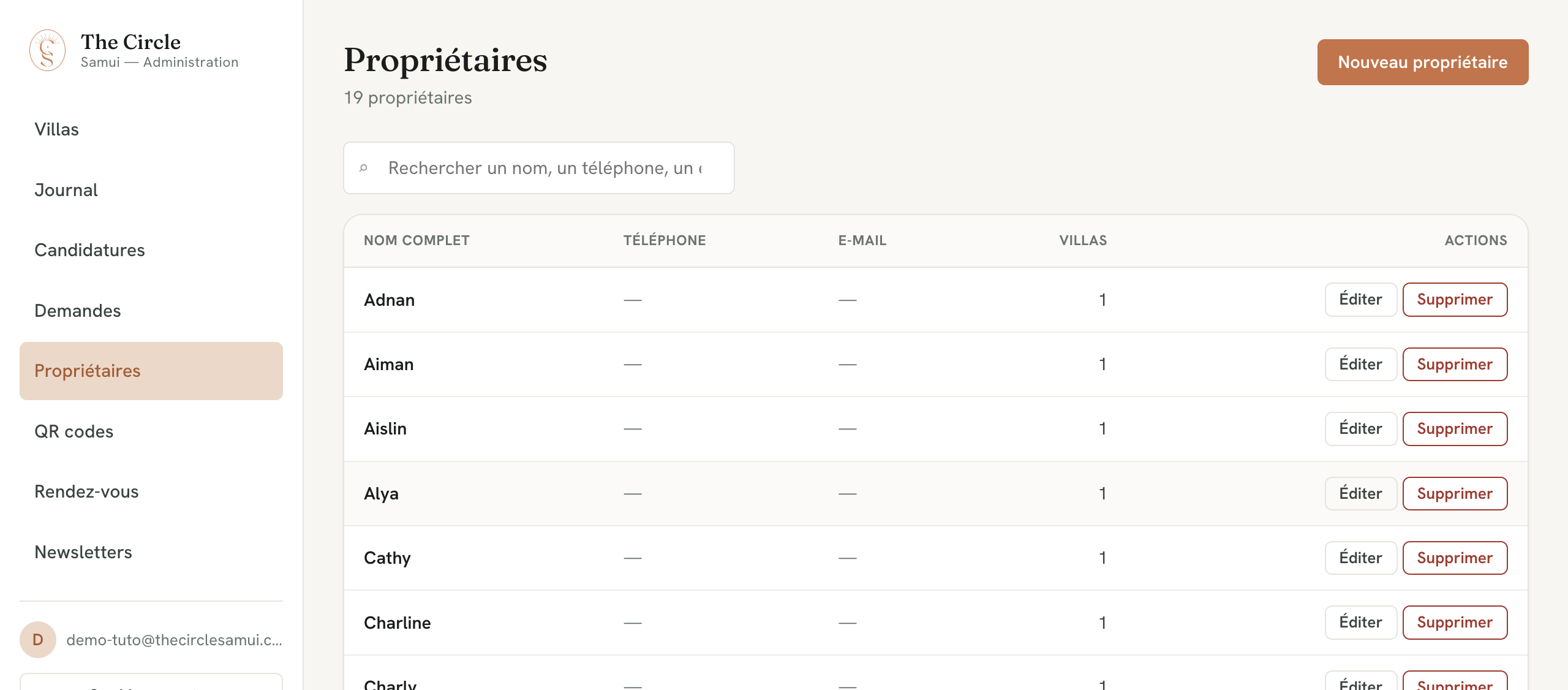
Cet espace est votre carnet d’adresses des propriétaires. Chaque fiche relie une personne aux villas qu’elle possède — une information interne, jamais publiée.
1
2
3
1
Nouveau propriétaire — créez une fiche (nom, téléphone, e-mail). Vous pourrez ensuite la relier à une ou plusieurs villas.
2
La liste — nom complet, contact et nombre de villas rattachées à chaque propriétaire.
3
Éditer · Supprimer — mettez à jour les coordonnées. Ne supprimez que si la fiche est vraiment inutile (action définitive).
Astuce — dans la fiche d’une villa (onglet « Détails »), le champ propriétaire pioche dans ce carnet : tenez-le à jour pour gagner du temps.
The Circle Samui · Guide du back-officeÉtape 9 / 13
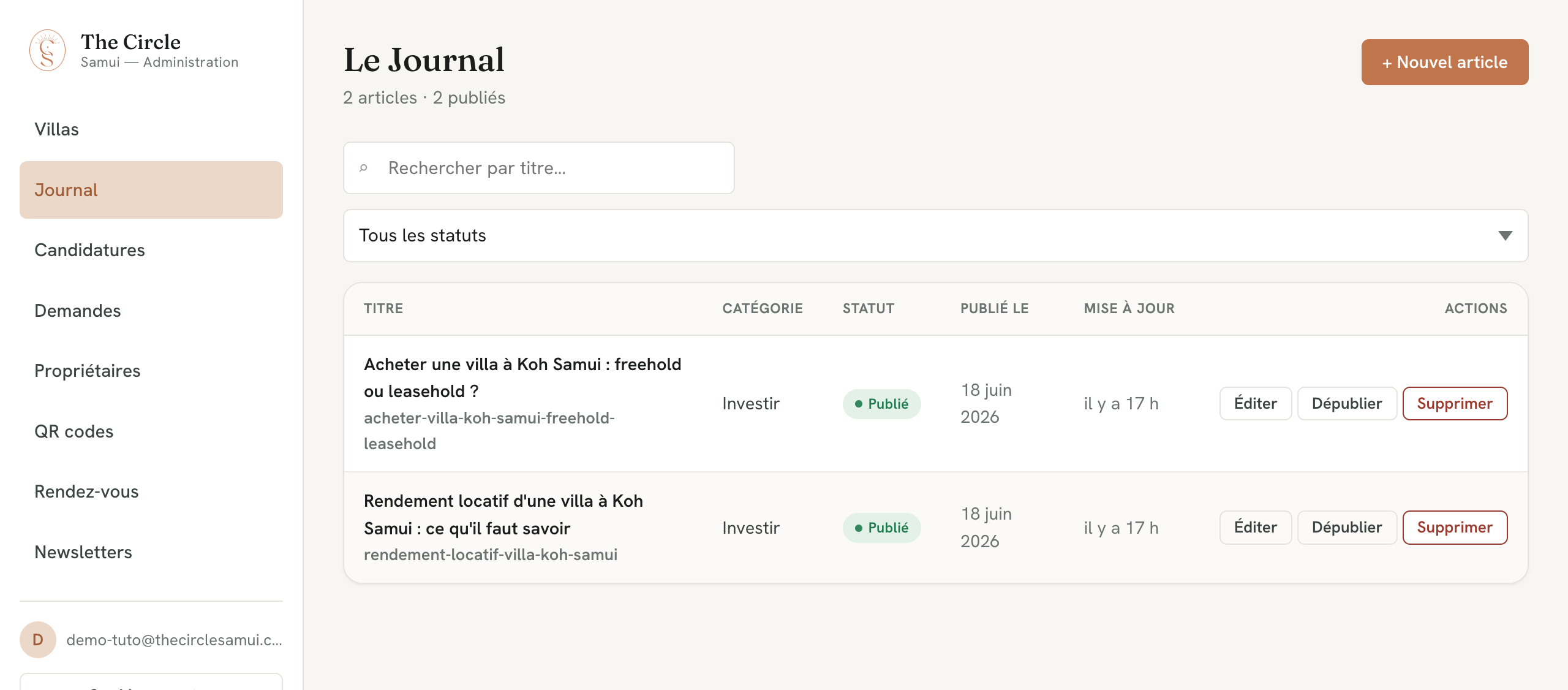
« Journal » regroupe les articles du blog : guides d’achat, fiscalité, rendement… Ils attirent des visiteurs depuis Google et nourrissent vos newsletters.
1
2
3
1
+ Nouvel article — ouvre l’éditeur d’article (voir étape suivante).
2
La liste — titre, catégorie, statut et date de chaque article.
3
Éditer · Publier / Dépublier · Supprimer — « Publié » rend l’article visible immédiatement sur le site.
Bon à savoir — un article « Brouillon » reste invisible : vous pouvez le préparer en plusieurs fois et ne le publier qu’une fois prêt.
The Circle Samui · Guide du back-officeÉtape 10 / 13
10
Étape 10
Écrire un article
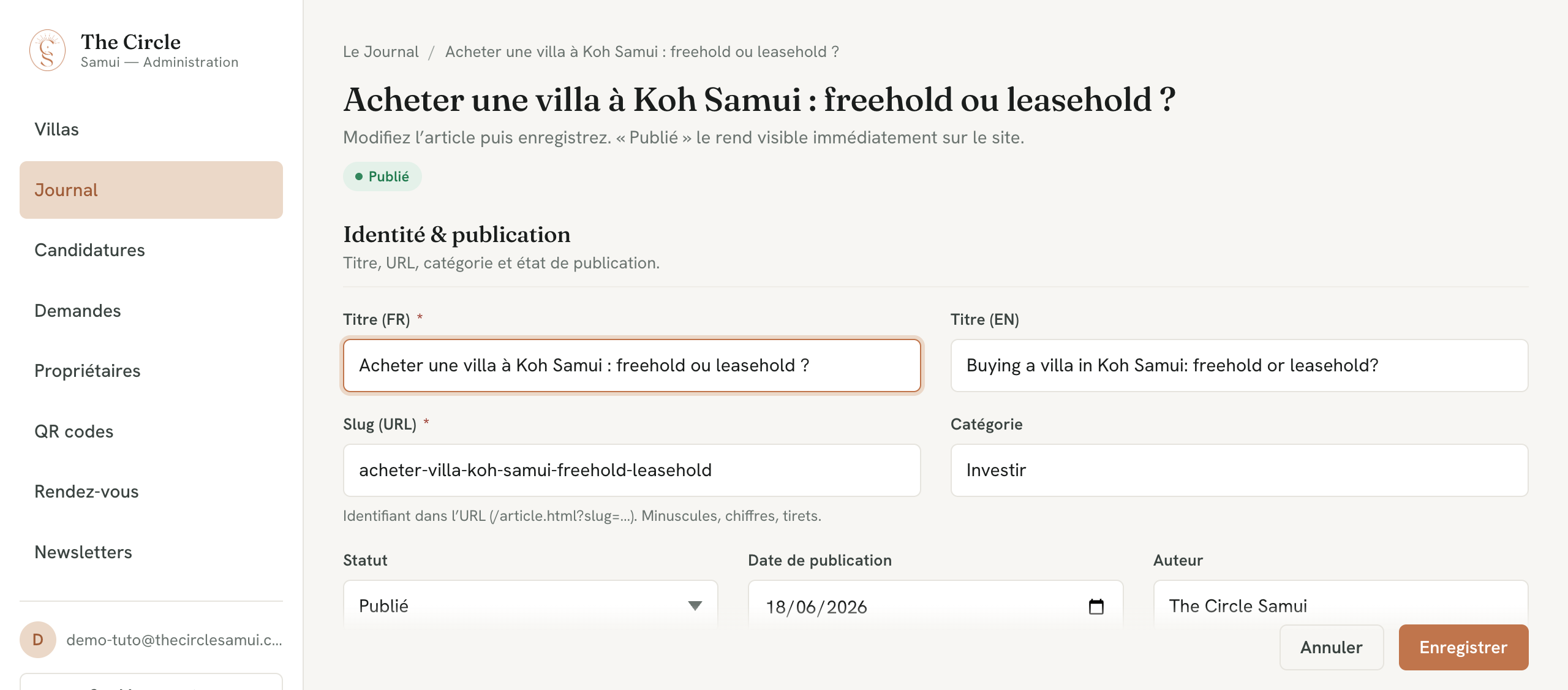
L’éditeur d’article se remplit de haut en bas : l’identité, l’accroche, puis le contenu. Le français suffit ; l’anglais est facultatif mais recommandé.
1
2
3
1
Titre & adresse — le titre (FR, et EN si possible), le « slug » (l’adresse dans l’URL) et la catégorie.
2
Statut & date — passez sur « Publié » pour mettre en ligne ; la date de publication peut rester automatique.
3
Enregistrer — valide l’article. Rien n’est en ligne tant que vous n’avez pas enregistré.
Plus bas dans la page — l’accroche, le contenu (rédigé simplement : sous-titres, listes, gras) et le référencement (image de couverture + « meta description » pour Google). Le français suffit ; l’anglais est un plus.
The Circle Samui · Guide du back-officeÉtape 11 / 13
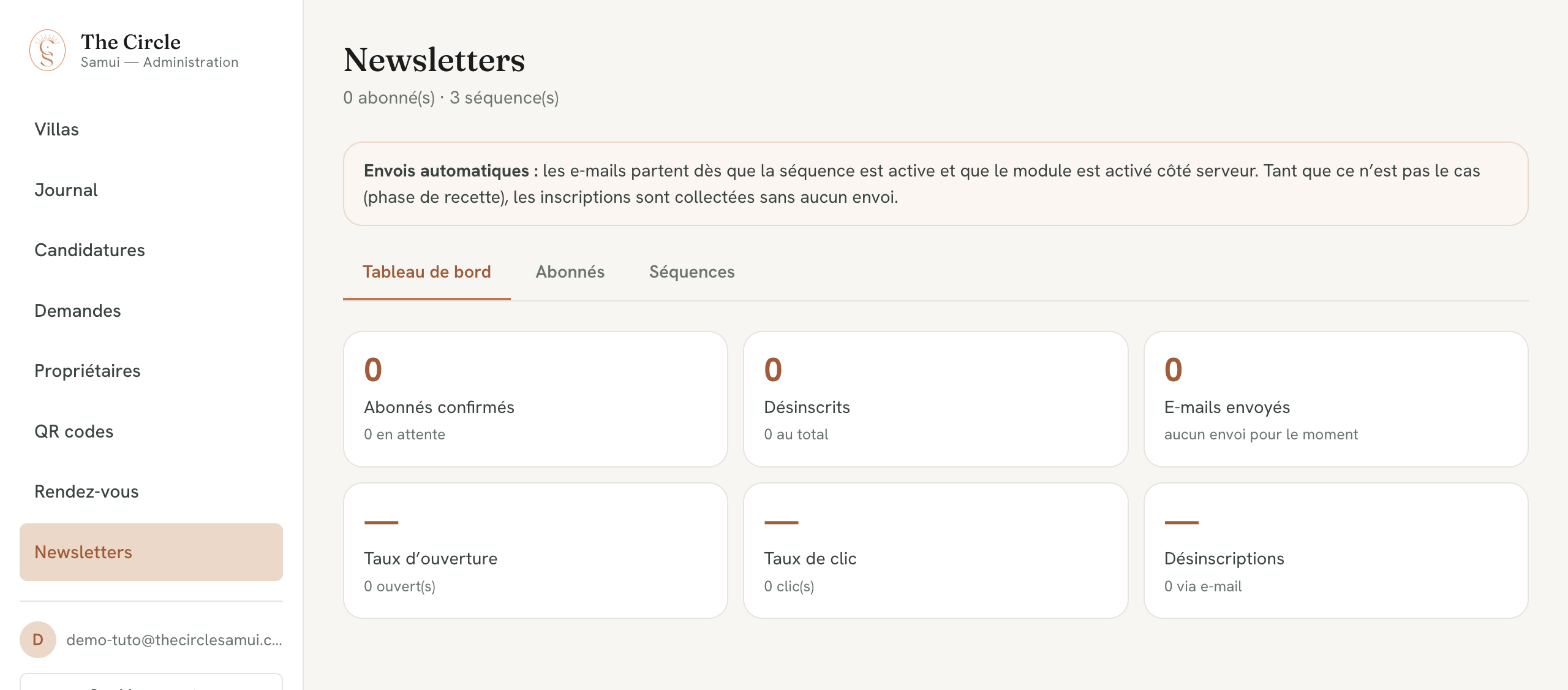
Cet espace suit vos abonnés et vos séquences d’e-mails automatiques (les messages envoyés petit à petit à ceux qui rejoignent « le Cercle »).
1
2
3
1
Note importante — tant que les envois ne sont pas activés (phase de mise au point), les inscriptions sont collectées sans aucun e-mail envoyé.
2
Les onglets — Tableau de bord (les chiffres), Abonnés (la liste) et Séquences (les e-mails programmés).
3
Les statistiques — abonnés confirmés, e-mails envoyés, taux d’ouverture et de clic. Tout se remplit au fil des envois.
Bon à savoir — vous n’avez rien à envoyer à la main : une fois les séquences activées, les e-mails partent automatiquement aux bons moments.
The Circle Samui · Guide du back-officeÉtape 12 / 13
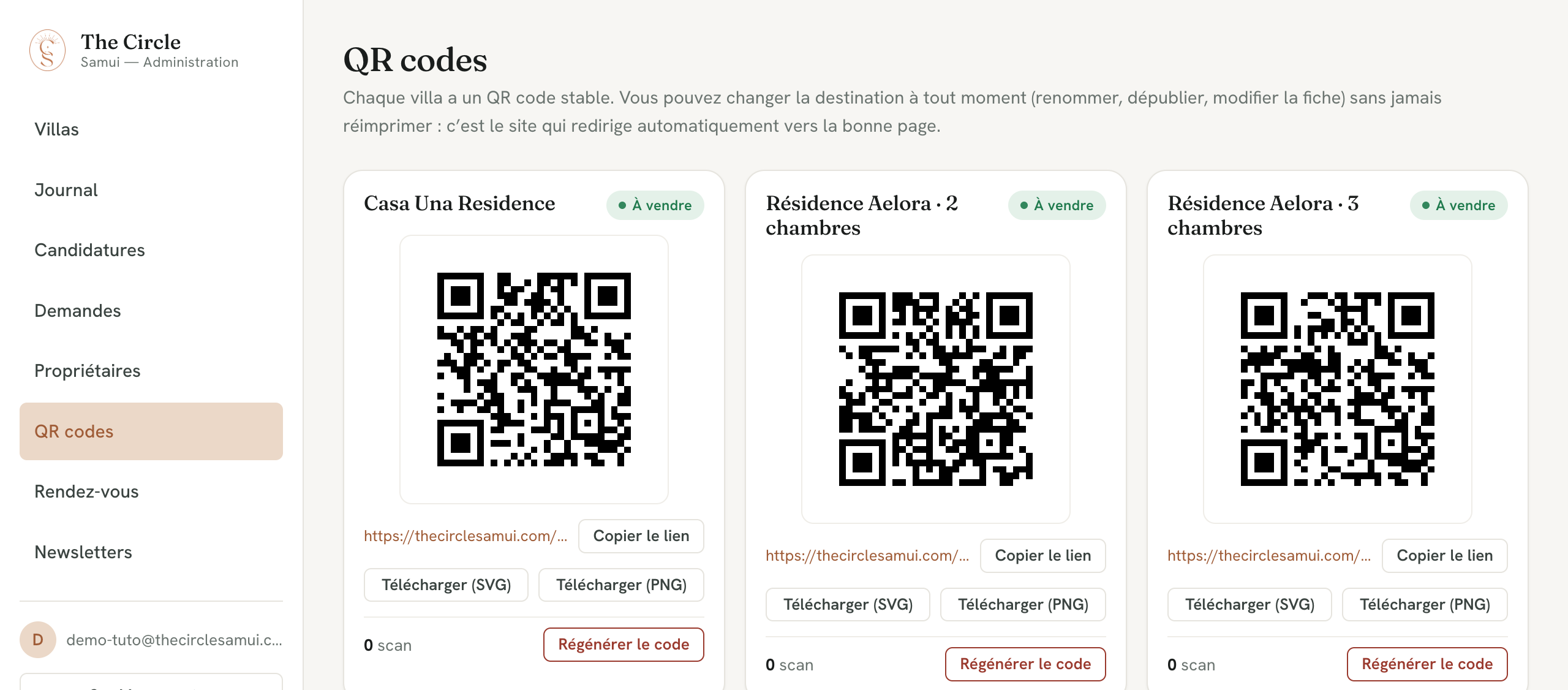
Chaque villa a son QR code, à imprimer sur un panneau ou une brochure. Scanné, il ouvre la fiche du bien. Vous pouvez tout changer sans jamais réimprimer.
1
2
3
1
Un QR par villa — stable dans le temps : renommer le bien, le dépublier ou modifier la fiche ne change pas le code déjà imprimé.
2
Télécharger (PNG / SVG) — récupérez l’image du QR pour vos supports imprimés, ou copiez son lien.
3
Nombre de scans — combien de fois le code a été scanné, pour mesurer l’intérêt d’un panneau ou d’une brochure.
Astuce — « Régénérer le code » crée un nouveau QR (l’ancien cesse de fonctionner). À n’utiliser que si un code imprimé doit être invalidé.
The Circle Samui · Guide du back-officeÉtape 13 / 13
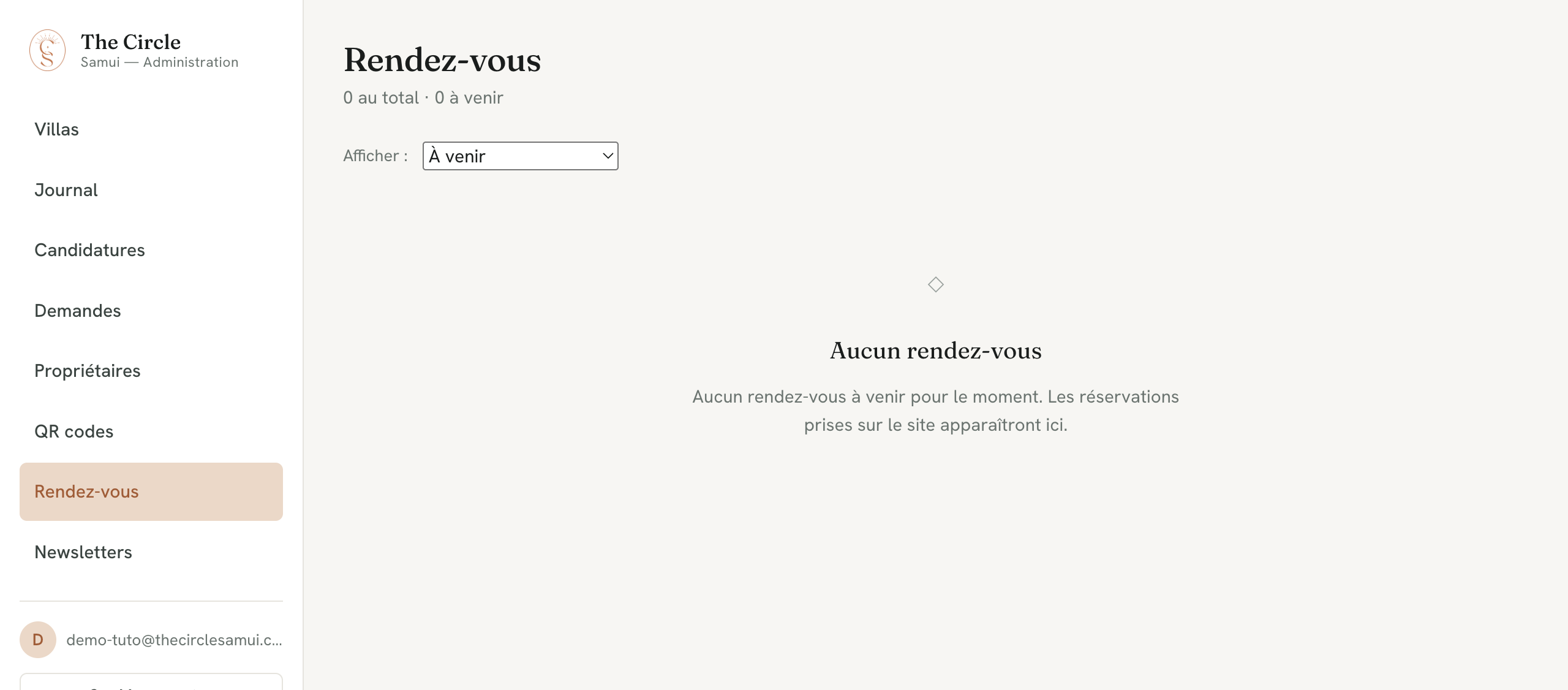
Quand un visiteur réserve un créneau sur le site (visite, appel ou visio), le rendez-vous apparaît ici. Vous gardez une vue claire de l’agenda.
1
2
3
1
Le compteur — le nombre de rendez-vous au total et à venir, en un coup d’œil.
2
Afficher — basculez entre À venir, Passés, Annulés ou Tous.
3
La liste — chaque réservation prise sur le site, avec le type, la date et les coordonnées du visiteur.
Bon à savoir — les créneaux proposés aux visiteurs et l’agenda se gèrent côté site ; cet écran vous sert à suivre et préparer les rendez-vous reçus.